So richten Sie AnyIP mit ixBrowser ein
Was ist AnyIP?
AnyIP zeichnet sich aus einer Vielzahl überzeugender Gründe als einer der Top-Proxy-Dienste im Jahr 2024 aus. Diese vielseitige Lösung ist sowohl kosteneffizient als auch robust und bietet Zugriff auf ein globales Netzwerk mit über 30 Millionen IPs. Sie unterstützt HTTP/SOCKS5-Protokolle, lässt sich nahtlos in jede Software integrieren und besticht durch eine beeindruckende Erfolgsquote bei Anfragen von 98,6 %.
AnyIP ist darauf spezialisiert, Kunden erstklassige Proxy-Optionen anzubieten, einschließlich weltweit verfügbarer Mobilfunk- und Residential-Proxys. Diese Proxys eignen sich für eine breite Palette von Aktivitäten, vom Data Scraping bis hin zu anderen Online-Aufgaben. Mit umfassender Branchenerfahrung liefert AnyIP einen außergewöhnlichen Service und stellt sicher, dass Kunden optimale, auf ihre spezifischen Bedürfnisse zugeschnittene Lösungen erhalten.
Gleichzeitig bietet AnyIP eine große Auswahl an Proxys an, darunter solche für Telegram, Instagram, Amazon, Mobilgeräte und Sneaker-Bots. Diese Optionen sind darauf ausgelegt, Ihr Surferlebnis zu verbessern und abzusichern.
Wenn Sie weitere Details erfahren möchten, besuchen Sie bitte AnyIP
Wie richtet man AnyIP mit ixBrowser ein?
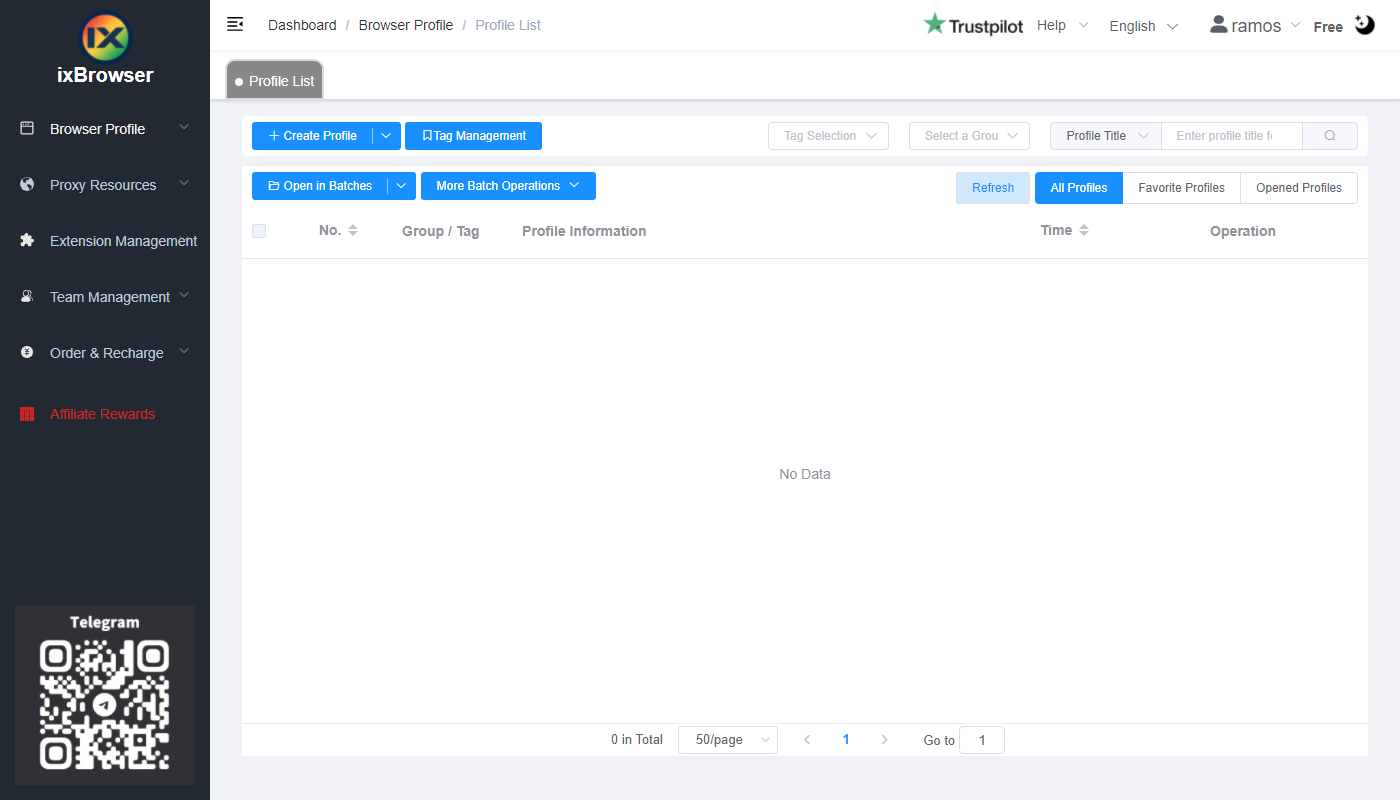
Schritt 1: Registrieren Sie ein Konto, laden Sie ixBrowser herunter und loggen Sie sich ein;
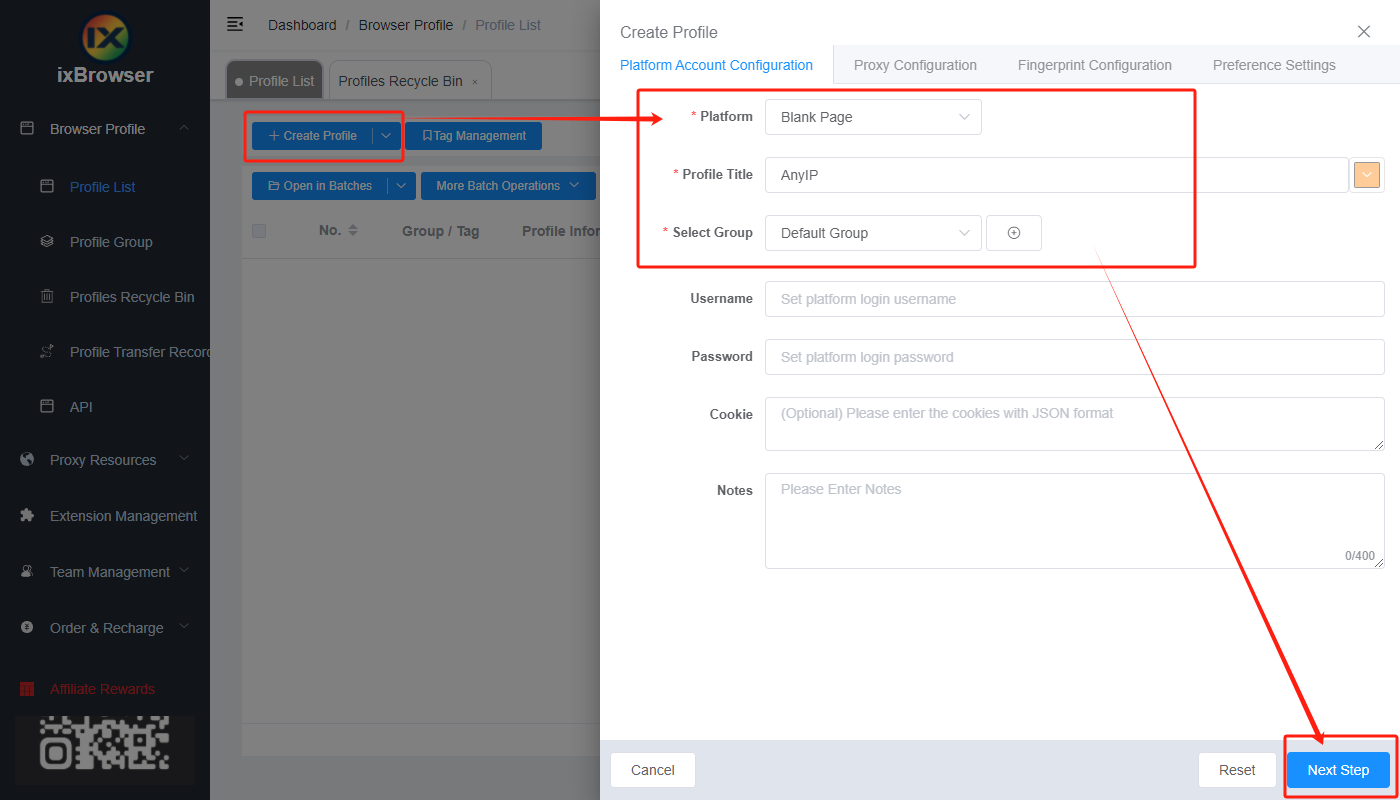
Schritt 2: Klicken Sie auf „Create Profile“, wählen Sie Plattform und Gruppe aus, geben Sie den Profiltitel ein und klicken Sie auf „Next Step“;
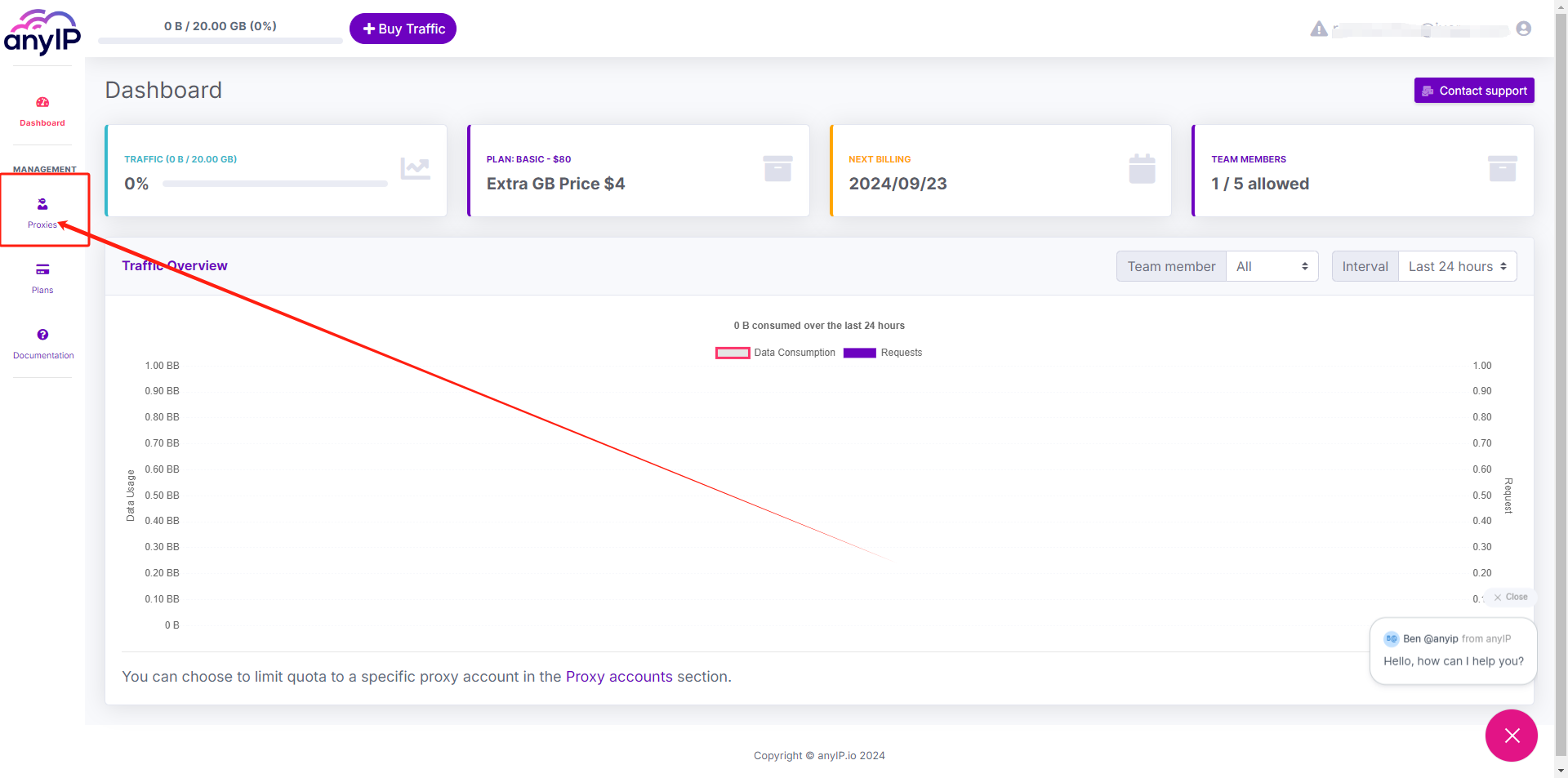
Schritt 3: Bevor wir den Proxy konfigurieren, müssen wir zuerst zum AnyIP-Dashboard gehen, um die Proxy-Informationen abzurufen;
Klicken Sie auf der AnyIP-Dashboard-Seite in der linken Navigationsleiste auf die Schaltfläche „Proxies“;
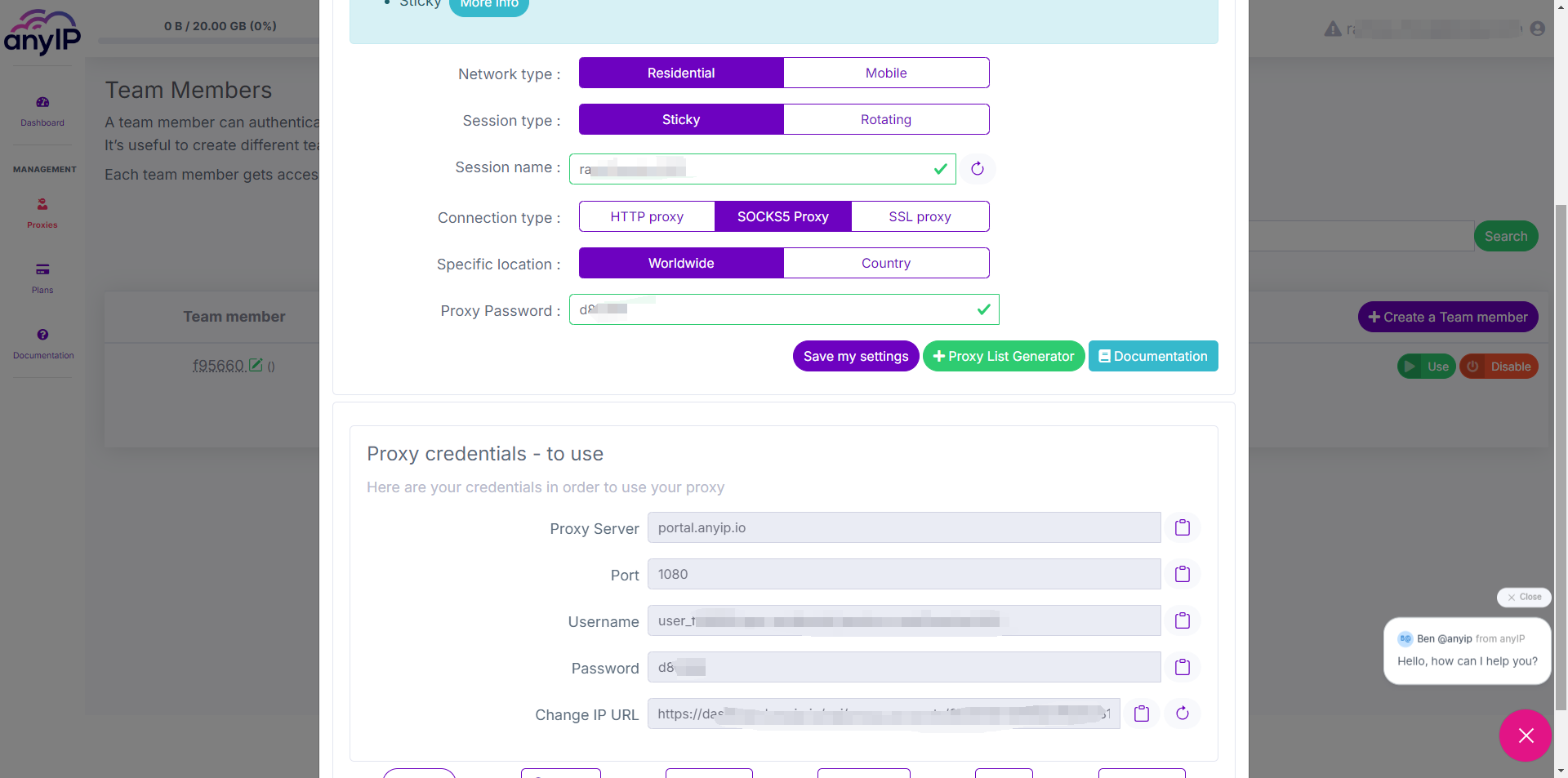
Klicken Sie auf „Use“. Im Pop-up-Fenster erhalten Sie die Proxy-Informationen. Sie können dort auch beispielsweise den Netzwerktyp, den Sitzungstyp, den Sitzungsnamen usw. nach Ihren Wünschen festlegen.
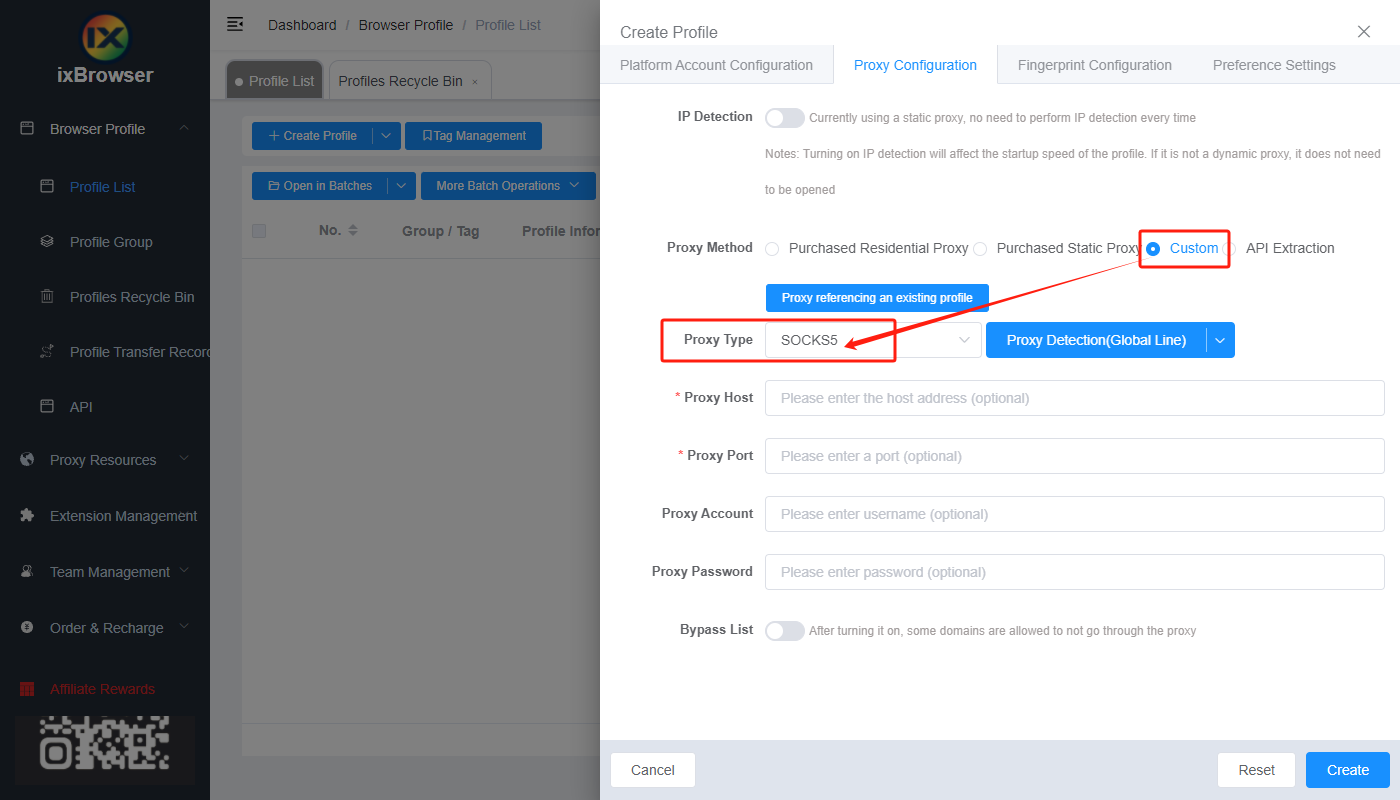
Schritt 4: Gehen Sie nun zurück zu ixBrowser. Wählen Sie auf der Seite „Proxy Configuration“ die Proxy-Methode „Custom“ und den Proxy-Typ „Socks5“ (Sie können auch HTTP oder SSL wählen, je nachdem, welchen Verbindungstyp Sie in AnyIP ausgewählt haben);
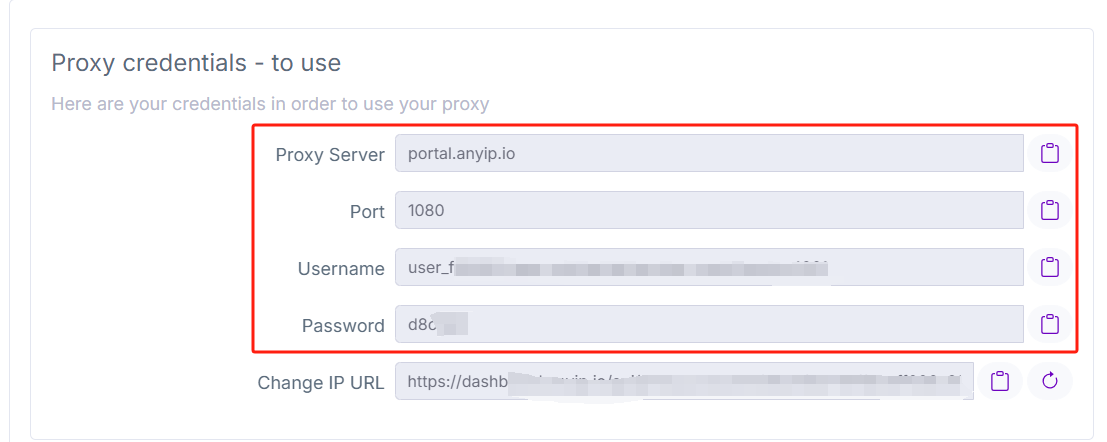
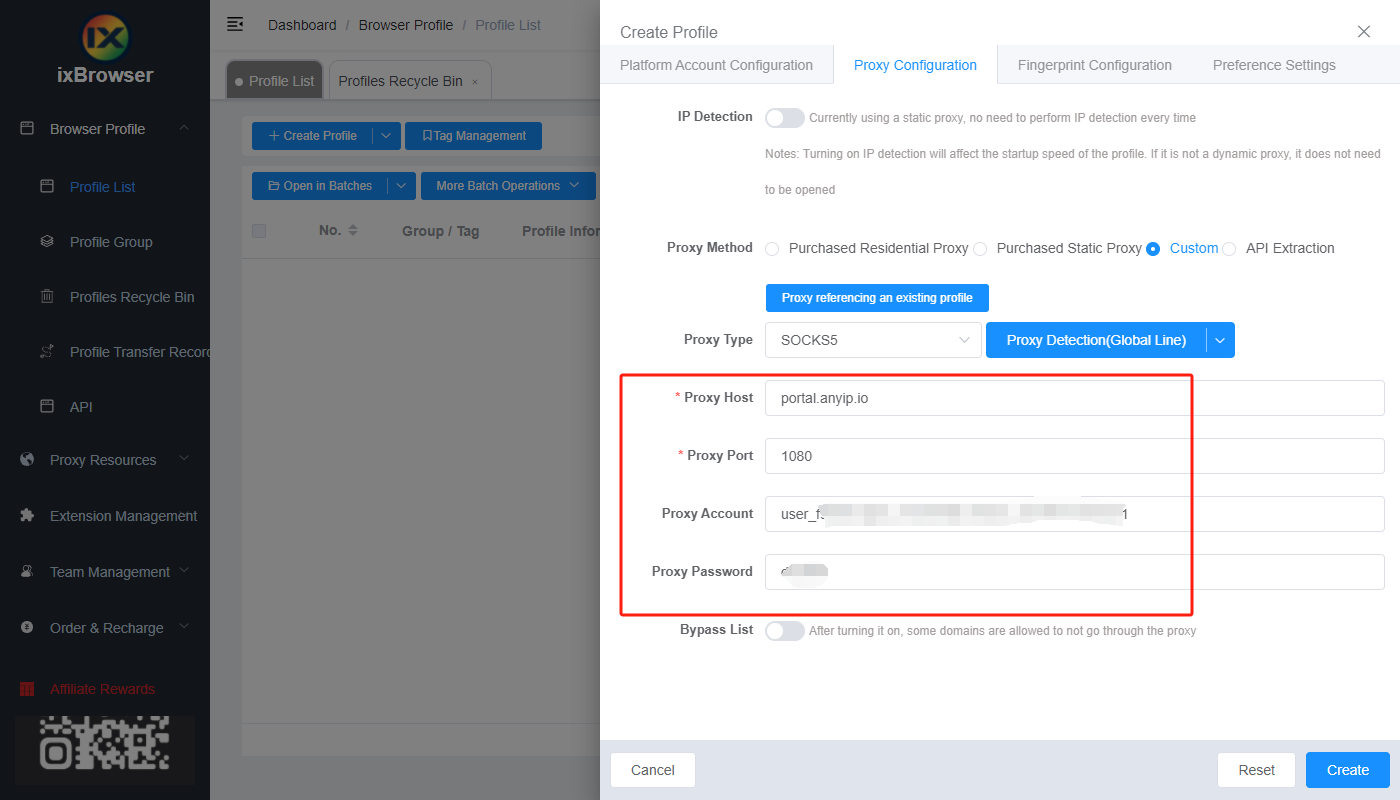
Kopieren Sie die Proxy-Zugangsdaten von AnyIP und fügen Sie diese in ixBrowser ein;
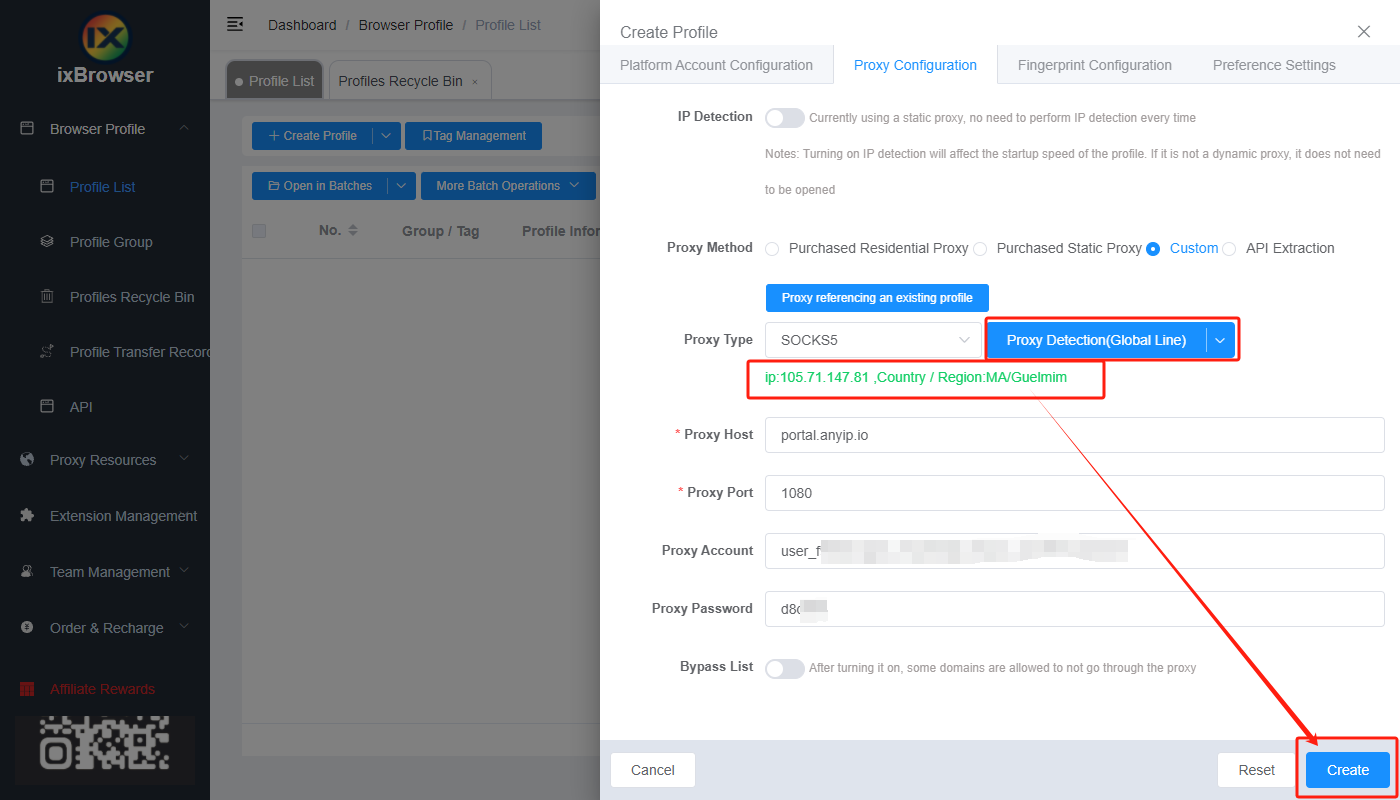
Klicken Sie auf die Proxy-Erkennung (Proxy Detection). Sobald diese bestanden ist, können Sie auf die Schaltfläche „Create“ klicken, um die Profilerstellung abzuschließen (wenn Sie den Fingerabdruck ändern möchten, können Sie dies auf der Seite „Fingerprint Configuration“ tun);
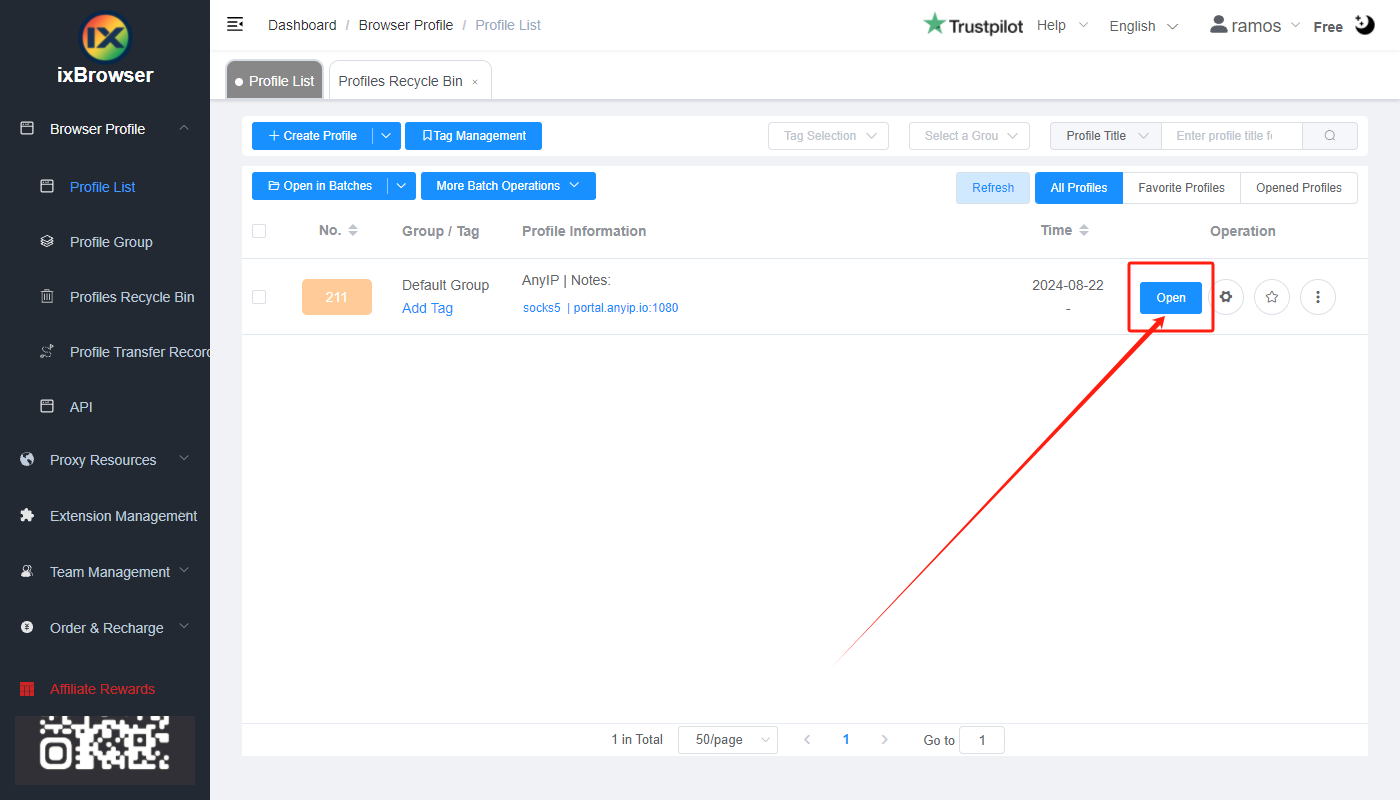
Schritt 5: Suchen Sie in der Profilliste das soeben erstellte Profil, klicken Sie auf die Schaltfläche „Open“ und schon können Sie es verwenden!
AnyIP zeichnet sich aus einer Vielzahl überzeugender Gründe als einer der Top-Proxy-Dienste im Jahr 2024 aus. Diese vielseitige Lösung ist sowohl kosteneffizient als auch robust und bietet Zugriff auf ein globales Netzwerk mit über 30 Millionen IPs. Sie unterstützt HTTP/SOCKS5-Protokolle, lässt sich nahtlos in jede Software integrieren und besticht durch eine beeindruckende Erfolgsquote bei Anfragen von 98,6 %.
AnyIP ist darauf spezialisiert, Kunden erstklassige Proxy-Optionen anzubieten, einschließlich weltweit verfügbarer Mobilfunk- und Residential-Proxys. Diese Proxys eignen sich für eine breite Palette von Aktivitäten, vom Data Scraping bis hin zu anderen Online-Aufgaben. Mit umfassender Branchenerfahrung liefert AnyIP einen außergewöhnlichen Service und stellt sicher, dass Kunden optimale, auf ihre spezifischen Bedürfnisse zugeschnittene Lösungen erhalten.
Gleichzeitig bietet AnyIP eine große Auswahl an Proxys an, darunter solche für Telegram, Instagram, Amazon, Mobilgeräte und Sneaker-Bots. Diese Optionen sind darauf ausgelegt, Ihr Surferlebnis zu verbessern und abzusichern.
Wenn Sie weitere Details erfahren möchten, besuchen Sie bitte AnyIP
Wie richtet man AnyIP mit ixBrowser ein?
Schritt 1: Registrieren Sie ein Konto, laden Sie ixBrowser herunter und loggen Sie sich ein;
Schritt 2: Klicken Sie auf „Create Profile“, wählen Sie Plattform und Gruppe aus, geben Sie den Profiltitel ein und klicken Sie auf „Next Step“;
Schritt 3: Bevor wir den Proxy konfigurieren, müssen wir zuerst zum AnyIP-Dashboard gehen, um die Proxy-Informationen abzurufen;
Klicken Sie auf der AnyIP-Dashboard-Seite in der linken Navigationsleiste auf die Schaltfläche „Proxies“;
Klicken Sie auf „Use“. Im Pop-up-Fenster erhalten Sie die Proxy-Informationen. Sie können dort auch beispielsweise den Netzwerktyp, den Sitzungstyp, den Sitzungsnamen usw. nach Ihren Wünschen festlegen.
Schritt 4: Gehen Sie nun zurück zu ixBrowser. Wählen Sie auf der Seite „Proxy Configuration“ die Proxy-Methode „Custom“ und den Proxy-Typ „Socks5“ (Sie können auch HTTP oder SSL wählen, je nachdem, welchen Verbindungstyp Sie in AnyIP ausgewählt haben);
Kopieren Sie die Proxy-Zugangsdaten von AnyIP und fügen Sie diese in ixBrowser ein;
Klicken Sie auf die Proxy-Erkennung (Proxy Detection). Sobald diese bestanden ist, können Sie auf die Schaltfläche „Create“ klicken, um die Profilerstellung abzuschließen (wenn Sie den Fingerabdruck ändern möchten, können Sie dies auf der Seite „Fingerprint Configuration“ tun);
Schritt 5: Suchen Sie in der Profilliste das soeben erstellte Profil, klicken Sie auf die Schaltfläche „Open“ und schon können Sie es verwenden!